COMPRESORES DE FICHEROS - WINZIP

Aunque ya se utilizaban programas para "compactar" la información de uno o varios archivos con el fin de que ocuparan menos bytes, han sido las comunicaciones telemáticas las que han provocado que estas aplicaciones, compresores, sean imprescindibles en el ordenador.
La mayoría de los archivos, prácticamente todos, disponibles en internet se encuentran comprimidos, por lo que es necesario disponer de un compresor que los descomprima antes de poderlos utilizar.
Existen distintos compresores, siendo WinZip uno de los más populares, ya que puede conseguirse como shareware en multitud de servidores de soft.
MODO DE EMPLEO DE WINZIP
ABRIENDO PREVIAMENTE WINZIP SIN ABRIR PREVIAMENTE WINZIP

Comprimir ficheros:
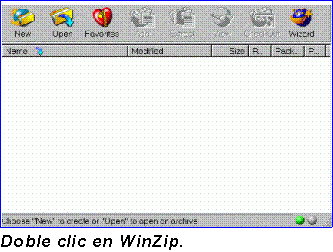
WinZip se puede ejecutar como cualquier otra aplicación, aunque es muy frecuente disponer de un icono de acceso directo en el Escritorio. Al arrancarlo aparecerá una ventana similar a la de la figura. Posteriormente se podrá abrir un archivo comprimido ya existente (archivo zip) o crear uno nuevo; para ello habrá que utilizar los botones Open o New de la barra de herramientas.
Cuando se crea un nuevo archivo zip, hay que añadirle los ficheros que se quieren comprimir en él; esta operación se realiza desde el cuadro de diálogo que se activa mediante el botón Add de la barra de herramientas.
También se pueden agregar ficheros a un archivo zip arrastrándolos, desde sus carpetas, hasta la ventana de Winzip.

Descomprimir ficheros:
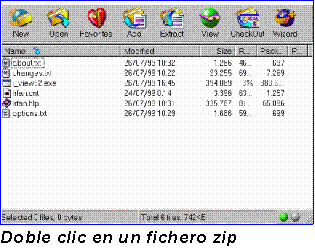
Cuando un archivo zip ya contiene ficheros comprimidos, la ventana de Winzip muestra el nombre de todos ellos, tal y como aparece en la figura.
Para descomprimir todos o algunos de los ficheros comprimidos, hay que seleccionarlos en la ventana de Winzip y hacer clic sobre el botón Extract; aparecerá un cuadro de diálogo en el que hay que indicar la carpeta en la que se quieren descomprimir.
También pueden extraerse los ficheros comprimidos seleccionándolos y arrastrándolos, desde la ventana de Winzip, hasta la carpeta en la que se quieran copiar.
Los ficheros comprimidos en un archivo zip son copias "compactas" de los ficheros originales, que permanecen intactos en sus carpetas.

Es la forma recomendable de uso para un manejo rápido y sencillo del programa:
Comprimir ficheros/directorios:
Para comprimir un fichero/directorio, seleccionarlo, pulsar botón derecho y Add to "nombrefichero", Winzip sugiere el mismo nombre del fichero/directorio con extensión zip. Se guarda en el lugar donde está el fichero/directorio sin comprimir. Si se pulsa Add to zip, permite guardarlo con otro nombre y/o lugar, y/o añadir lo seleccionado a un fichero zip ya existente.

Descomprimir ficheros:
Clic sobre el fichero zip, botón derecho y seleccionar extrac to folder "nombre_ruta". Con esto se crea una carpeta de igual nombre del zip y en ella se incluye el contenido del comprimido.

También se puede: Doble clic sobre el fichero zip. Se abre el programa y muestra los ficheros comprimidos. Pulsar Extract: si se selecciona uno o varios, se descomprime solo lo seleccionado. Si no se selecciona nada, se descomprime todo el zip. Indicar en el cuadro de diálogo que surge a continuación el directorio donde colocar la descompresión (Se puede crear un directorio nuevo en ese cuadro de diálogo).


Notas:
Cuando un se quiere hacer un fichero zip guardándolo en A (seleccionar fichero o directorio, botón derecho, Add to zip, e indicar A:\nombrefichero). Si no cabe en un disquete, durante la compresión se irán pidiendo los sucesivos disquetes necesarios.
(Multiple spannig disk).

* Tener en cuenta que en la compresión los ficheros originales quedan intactos, y así mismo en la descompresión, el fichero zip tampoco se altera.

* Existe la posibilidad de hacer ficheros zip autoextraibles, y la posibilidad de utilizar contraseñas para la descompresión.


Ejercicios:
1. Comprimir el fichero elefante.bmp de tu disco A en una nueva carpeta en A, llamada graficosbmp. Compara los tamaños del fichero bmp y del nuevo fichero zip.
2. Comprime el fichero craxors.jpg en el mismo directorio en el que esta ese archivo. Analiza el por qué ahora la relación de compresión (tamaño comprimido/tamaño sin comprimir*100) en este caso, es muy pequeña.
3. Descomprimir el fichero iview317.zip de tu disco A en una nueva carpeta del disco duro C, llamada Irfanview.
4. Crear un acceso directo para este programa (Irfanview) en el escritorio.